 Transfert Wi-Fi
English
Transfert Wi-Fi
English
Vos photos et fichiers entre mobile et PC, en Wi-Fi.
Sans câble, sans compte, et rien à installer sur l'ordinateur : un navigateur suffit. Vos fichiers ne passent jamais par Internet.
Disponible sur Google Play- Gratuit
- Sans compte
- Réseau local uniquement
- Fichiers de plusieurs Go
Comment ça marche
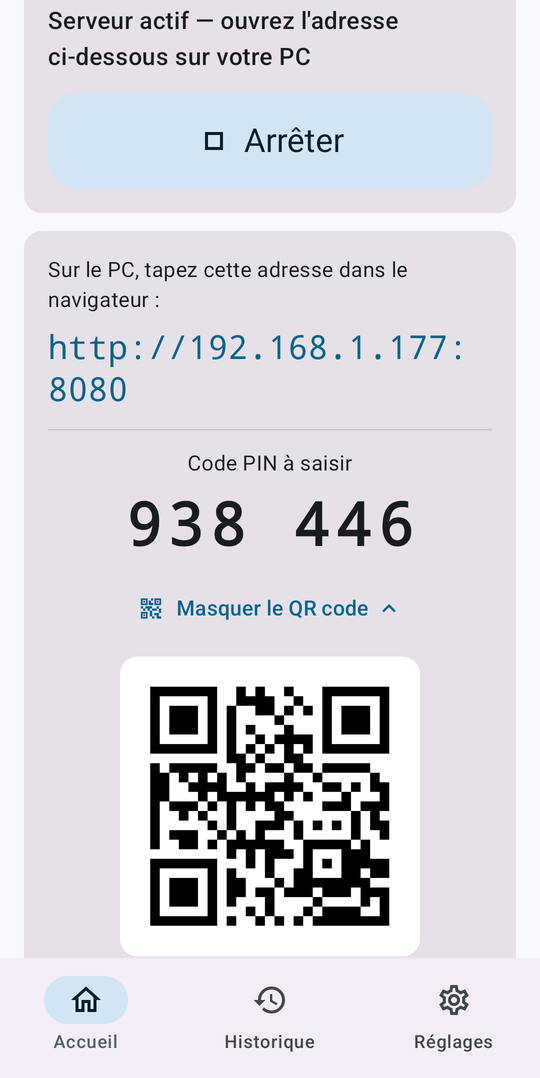
- Appuyez sur « Démarrer »
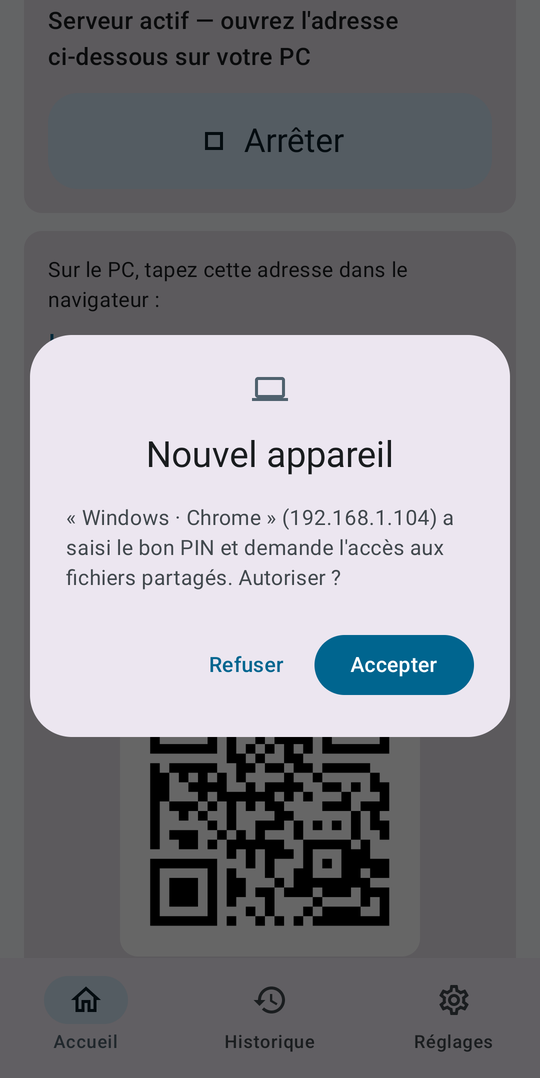
Le téléphone affiche une adresse, un QR code et un code PIN. - Ouvrez l'adresse sur le PC
Dans n'importe quel navigateur : Chrome, Edge, Firefox, Safari… - Saisissez le PIN
Acceptez l'ordinateur sur le téléphone. C'est prêt.
Depuis l'ordinateur
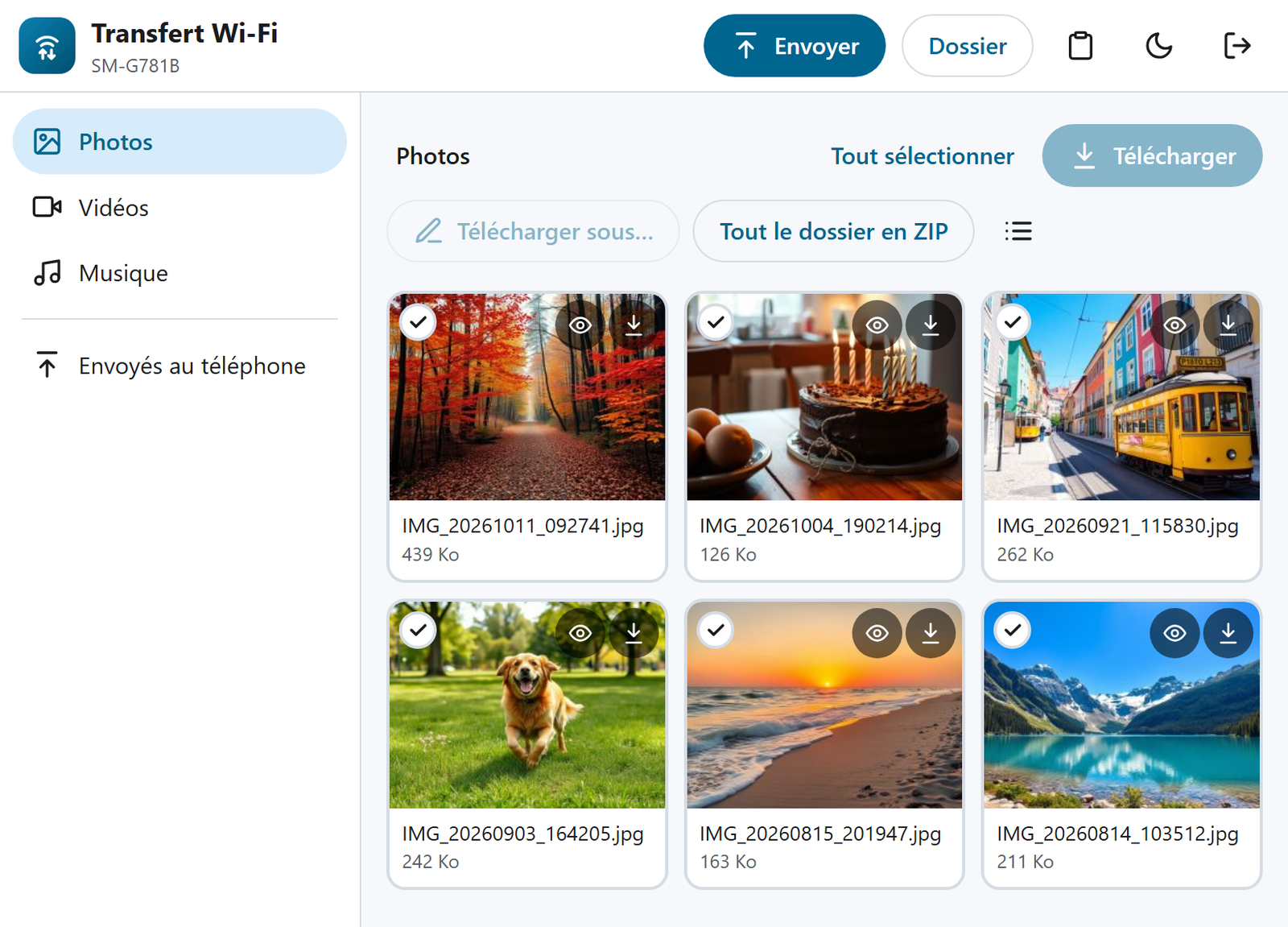
Parcourir
Photos, vidéos, musique et dossiers que vous choisissez de partager, avec miniatures.
Télécharger
Un fichier, une sélection ou un dossier entier, en ZIP créé à la volée.
Envoyer
Glissez-déposez fichiers et dossiers vers le téléphone, avec reprise automatique en cas de coupure.
Presse-papiers partagé
Copiez un lien ou un texte d'un appareil à l'autre.
Vidéos en direct
Lisez une vidéo du téléphone dans le navigateur, sans la télécharger.
Partager vers…
Depuis n'importe quelle appli, « Partager › Transfert Wi-Fi » met le fichier à disposition du PC.
Vos fichiers restent chez vous
Réseau local
Les fichiers vont directement du téléphone au PC. Aucun serveur extérieur, aucun envoi sur Internet.
Accès protégé
PIN aléatoire à chaque démarrage, blocage après plusieurs erreurs, et chaque appareil doit être accepté.
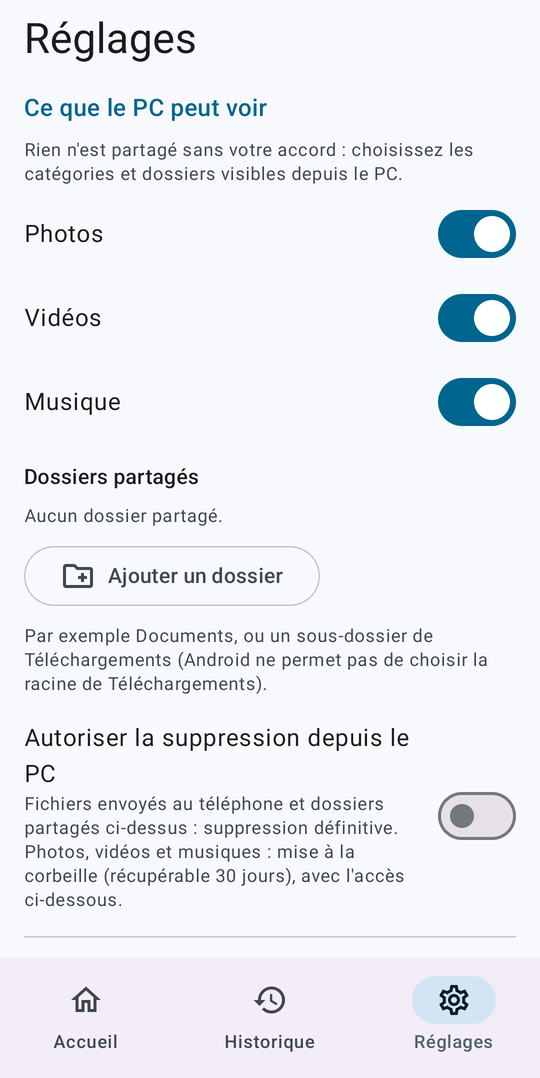
Vous choisissez
Le PC ne voit que ce que vous avez activé. Jamais d'accès à « tous les fichiers ».
Questions fréquentes
Faut-il installer quelque chose sur le PC ?
Non. L'appli crée une petite page web sur le téléphone : il suffit d'ouvrir son adresse dans le navigateur de l'ordinateur, sous Windows, macOS, Linux ou ChromeOS.
Et si je n'ai pas de Wi-Fi ?
Activez le point d'accès du téléphone, connectez-y l'ordinateur, puis démarrez le serveur. Les données mobiles ne sont pas utilisées pour les transferts.
Le PC n'arrive pas à se connecter.
Vérifiez que les deux appareils sont sur le même réseau (un réseau « invité » isole souvent les appareils), tapez l'adresse exacte avec le numéro de port, et vérifiez qu'un pare-feu ou un VPN ne bloque pas le réseau local.
Le navigateur affiche un avertissement en HTTPS.
C'est normal : en option HTTPS, le téléphone utilise un certificat auto-signé, comme tout appareil du réseau local. Choisissez « Paramètres avancés » puis « Continuer ». L'empreinte du certificat est affichée dans l'appli.
Pourquoi une publicité ?
L'appli est gratuite et sans compte. Un seul petit bandeau Google AdMob la finance ; c'est la seule fonction qui utilise Internet. Vous pouvez gérer votre consentement dans Réglages › Choix publicitaires.